
Aktualisiert: November 2026 · Lesezeit: ca. 10 Minuten · Autor: Stephan Jorda
Ein Second Brain mit KI ist ein zentraler Ordner auf deinem Rechner, in dem dein gesamtes Business-Wissen als Textdateien liegt – zu deinen Angeboten, deiner Zielgruppe und dir selbst – und den eine KI wie Claude eigenständig sortiert und pflegt. Statt dein Wissen in verstreuten Chats zu wiederholen, verbindest du dieses eine Verzeichnis mit der KI, und sie zieht sich bei jeder Aufgabe automatisch den passenden Kontext. Das Ergebnis: Texte, Pläne und Entwürfe, die wirklich nach dir und deinem Geschäft klingen – ohne dass du jedes Mal von vorne erklärst.
In diesem Beitrag zeige ich dir Schritt für Schritt, wie du so eine Kontextzentrale aufbaust, welcher Prompt die ganze Struktur für dich anlegt und wie du dafür sorgst, dass dein Second Brain mit jeder Woche besser wird.
Was ist ein Second Brain als Kontextzentrale – und warum reicht ein normaler Chat nicht?
Du hast vermutlich schon erlebt, wie das läuft: Du öffnest einen KI-Chat, erklärst, was du machst, für wen, in welchem Ton – und zwei Tage später im nächsten Chat fängst du wieder bei null an. Das kostet Zeit und die Qualität schwankt.
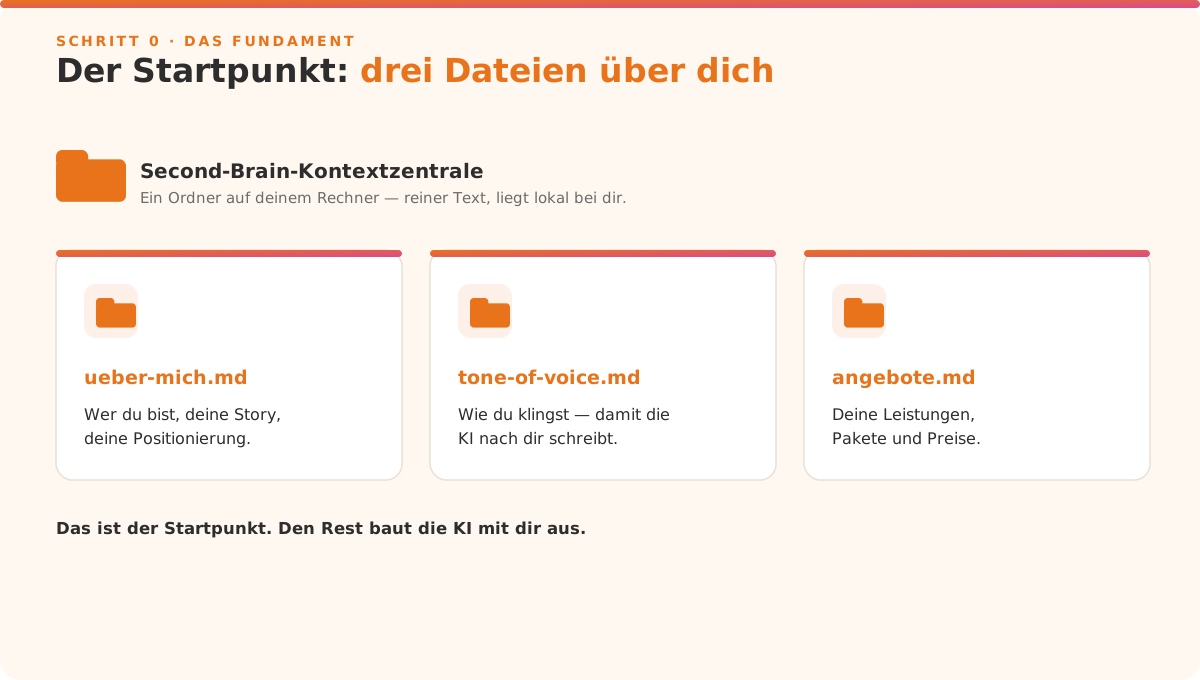
Die Idee der Kontextzentrale dreht das um. Dein Wissen wohnt nicht mehr im Chat, sondern in einem Ordner, der dir gehört. Bei uns in der Praxis beginnt das mit ein paar schlichten Textdateien: eine „Über mich“, eine mit deinem Tone of Voice, eine mit deinen Angeboten. Das ist der Startpunkt.
Aber dein Business steht ja nicht still. Jede Woche kommt etwas dazu – ein neuer Kunde, ein Telefonat mit einer wichtigen Zusage, ein Angebot, das du angepasst hast. Genau diese Learnings sollen an einem Ort landen, zentral auf deinem Rechner. Du wirfst eine Notiz in einen Eingangsordner, und die KI sortiert sie an die richtige Stelle. Danach kannst du über dein komplettes Wissen fragen.
Was brauchst du, um loszulegen?
Die technische Hürde ist niedriger, als die meisten denken. Du brauchst zwei Dinge:
- Claude Desktop-App. Co-Work ist die Funktion, mit der Claude direkt auf einen Ordner auf deinem Rechner zugreifen darf. Dafür ist ein Pro-Abo bei Claude nötig. Inzwischen ist die Funktion auch direkt in den Chat integriert und hat kein eigenes Tab-Menüpunkt mehr.
- Einen leeren Ordner auf deinem Schreibtisch, den du der Kontextzentrale widmest.
Das war’s. Kein Programmieren, keine zusätzliche Software, keine Cloud-Datenbank. Alles liegt lokal bei dir.
Wenn du die drei Startdateien (Über mich, Tone of Voice, Angebote) noch nicht hast: Du kannst auch ohne sie starten – der Prompt weiter unten baut dann einfach alles von Grund auf mit dir auf.
Wie legst du die Kontextzentrale an?
Zuerst öffnest du die Claude Desktop-App und legst ein neues Projekt an. Nenne es zum Beispiel „Second Brain“. Dann wählst du einen neuen Ordner auf deinem Schreibtisch, nennst ihn „Second Brain Kontextzentrale“ und gibst Claude die Freigabe, darauf zuzugreifen. Diese Freigabe musst du bei jeder neuen Session einmal erteilen – das ist Absicht und gut so, denn die KI bekommt nur Zugriff, wenn du es willst.
Eine Datei wird dabei besonders wichtig: die CLAUDE.md. Das ist eine ganz normale Textdatei, die ganz oben im Ordner liegt. Claude liest sie jedes Mal automatisch, wenn du mit diesem Ordner arbeitest. Darin stehen die Regeln: was Claude wie tun soll, wenn du eine Notiz in die Inbox wirfst, wo welche Infos hingehören, wie deine Ordner heißen.
Das Beste daran: Du musst die CLAUDE.md nicht selbst schreiben. Claude entwickelt sie mit dir.
Der Struktur-Prompt: ein Befehl, der alles anlegt
Hier kommt das Herzstück. Statt dich durch Menüs zu klicken, kopierst du einen einzigen, durchdachten Prompt in dein Co-Work. Der führt vier Schritte nacheinander aus.
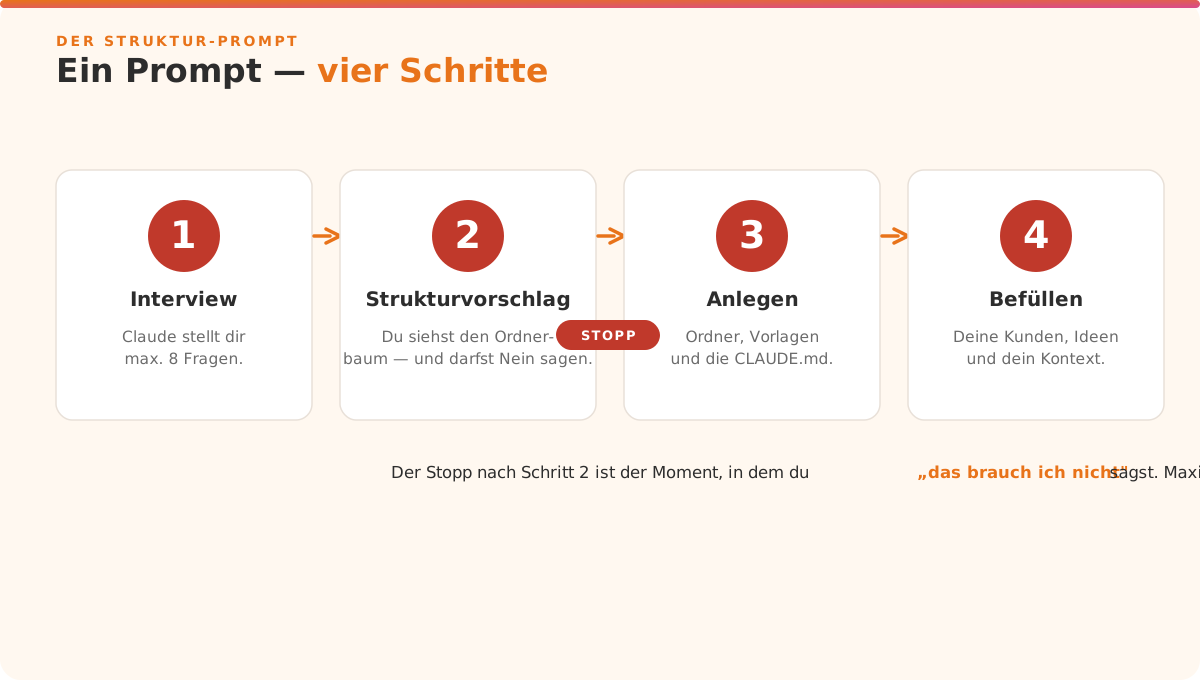
- Claude interviewt dich. Es stellt dir ein paar gezielte Fragen, um dein Second Brain gemeinsam mit dir aufzubauen. Maximal acht Fragen – bewusst begrenzt, damit du nicht erschlagen wirst.
- Claude schlägt eine Struktur vor. Du siehst den kompletten Ordnerbaum, bevor irgendetwas angelegt wird. Und du darfst widersprechen: „Nee, mach lieber noch einen Angebote-Ordner“ oder „einen Marketing-Ordner“. Diese Struktur ist für jeden individuell anders – deshalb ist es so wichtig, dass du sie einmal selbst für dich durchspielst.
- Claude legt alles an. Die Ordner, die Vorlagen, die Steuerdatei CLAUDE.md und auch Abläufe – etwa, wenn du regelmäßig Newsletter schreibst.
- Claude fragt, womit du füllen möchtest. Welche Kunden laufen gerade, was geht dir im Kopf herum, was musstest du immer wieder erklären? All das wandert als Kontext hinein.
Den kompletten Prompt verlinken wir dir in der Videobeschreibung – du kopierst ihn raus und fügst ihn in Claude ein.
Warum der Prompt den Stopp nach Schritt 2 eingebaut hat, ist kein Zufall. Würde Claude in einem Rutsch interviewen, vorschlagen und anlegen, hättest du am Ende vierzehn Ordner und keine Ahnung, warum. Der Stopp ist der Moment, in dem du „das brauche ich nicht“ sagen kannst. Eine klare Faustregel aus dem Prompt: maximal fünf Hauptordner. Ohne Grenze baut jede KI gern das Maximum, und ein überladenes System pflegt am Ende niemand.
Wie sieht so eine Struktur in der Praxis aus?
Im Video nehme ich als Demo eine Fotografin: Lena Brandt, Hochzeitsfotografin aus Freiburg, arbeitet allein. Für sie habe ich die Fragen einmal durchgespielt – das machst du natürlich für dich und dein eigenes Geschäft.
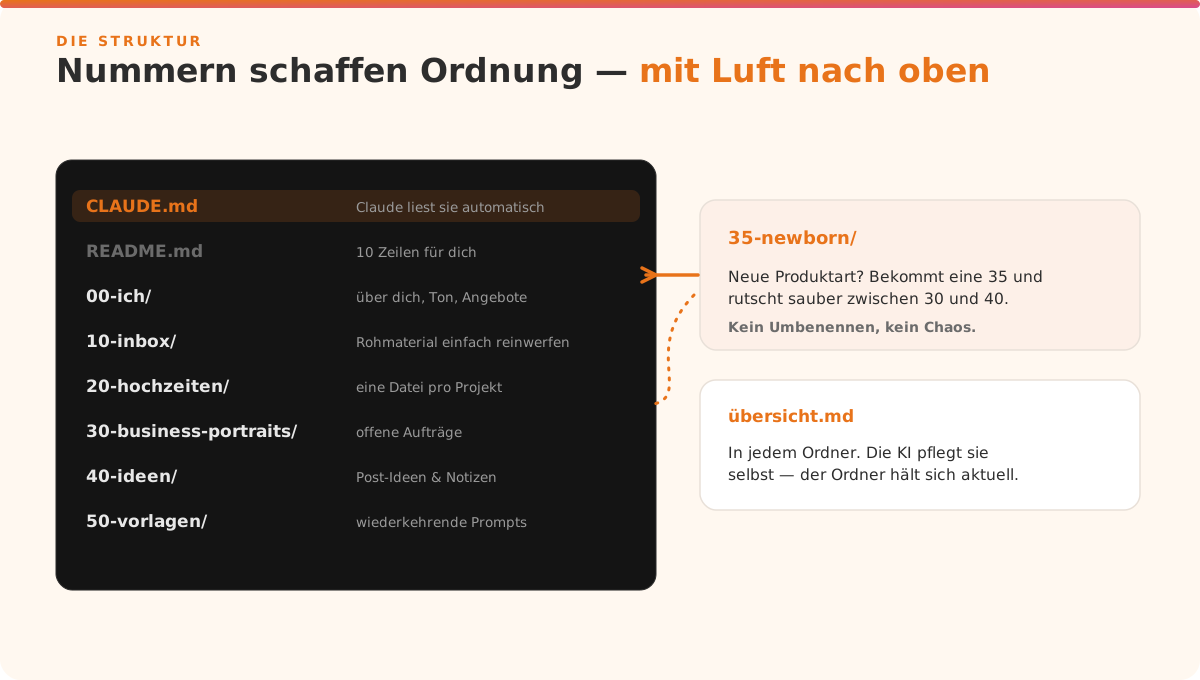
Claude schlägt daraufhin diese Struktur vor:
Zwei Details, die den Unterschied machen:
Die Nummern vorne (00, 10, 20, 30, 40). Sie sorgen dafür, dass die Ordner im Dateibrowser in einer sinnvollen Reihenfolge bleiben. Und sie lassen Luft: Kommt später eine dritte Produktart dazu, bekommt sie eine 35 und rutscht sauber zwischen 30 und 40. Kein Chaos, kein Umbenennen.
Die übersicht.md pro Ordner. In jeder dieser Dateien steht, was im Ordner liegt und was gerade wichtig ist. Legst du ein neues Produkt an, trägt Claude es hier automatisch ein. Der Ordner pflegt sich quasi selbst.
Für Lena entstehen zum Beispiel ein 00-ich, ein 10-inbox mit Unterordner erledigt, ein 20-hochzeiten, 30-business-portraits, 40-ideen und 50-vorlagen für wiederkehrende Prompts. Am Ende fragt Claude noch, ob das so passt. Sagst du okay, setzt es alles um und schreibt die CLAUDE.md mit den Regeln.
So arbeitest du täglich damit: vom Prompt zum fertigen Plan
Jetzt wird es konkret. Angenommen, Lena will Instagram bespielen. Sie öffnet einen neuen Chat, gibt den Kontextordner frei und schreibt einen denkbar schlichten Satz:
„Plane für Instagram die nächsten zwei Wochen mit zweimal pro Woche ein Reel ein.“
Mehr nicht. Claude durchsucht den Ordner, zieht den kompletten Kontext und macht passende Vorschläge – abgestimmt auf Lenas tatsächliche Situation.
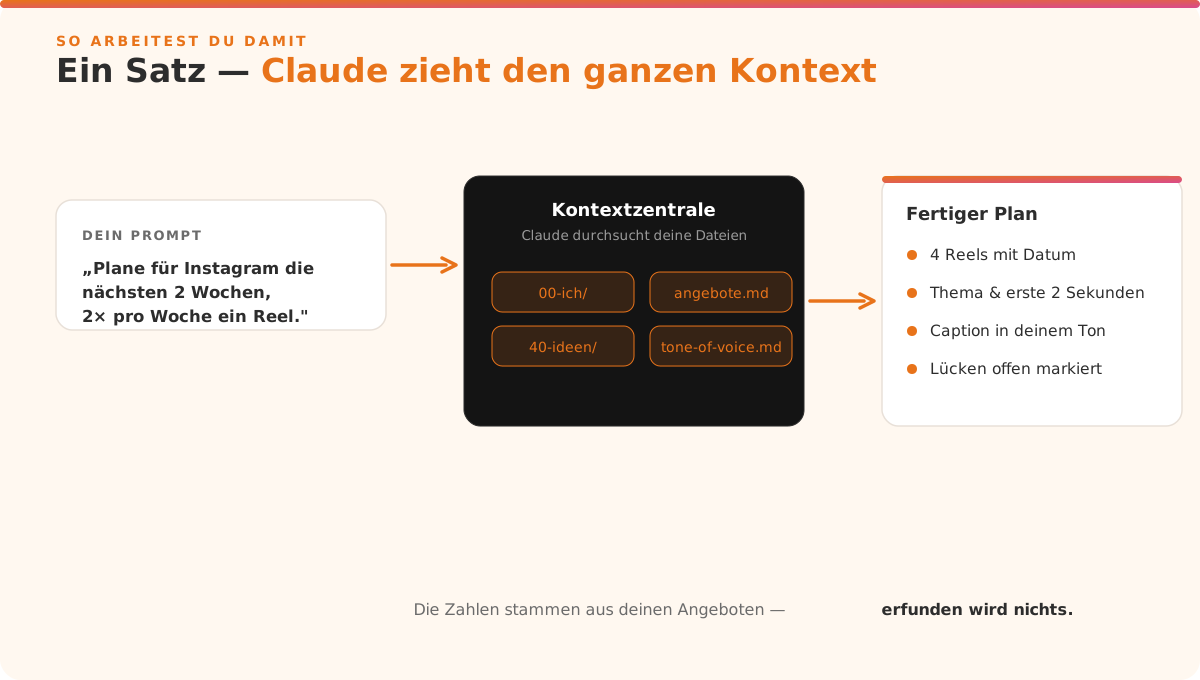
Aus einem Einzeiler wird ein fertiger Zwei-Wochen-Plan: Hochzeit am Kaiserstuhl, Businessfotografie, Hochzeitsvorschau nach sieben Tagen. Die Captions halten sich an Lenas Stilregeln, die Zahlen stammen aus ihren eigenen Angeboten. Was die KI nicht weiß – etwa die genaue Posting-Uhrzeit – erfindet sie nicht, sondern listet es offen als Lücke auf.
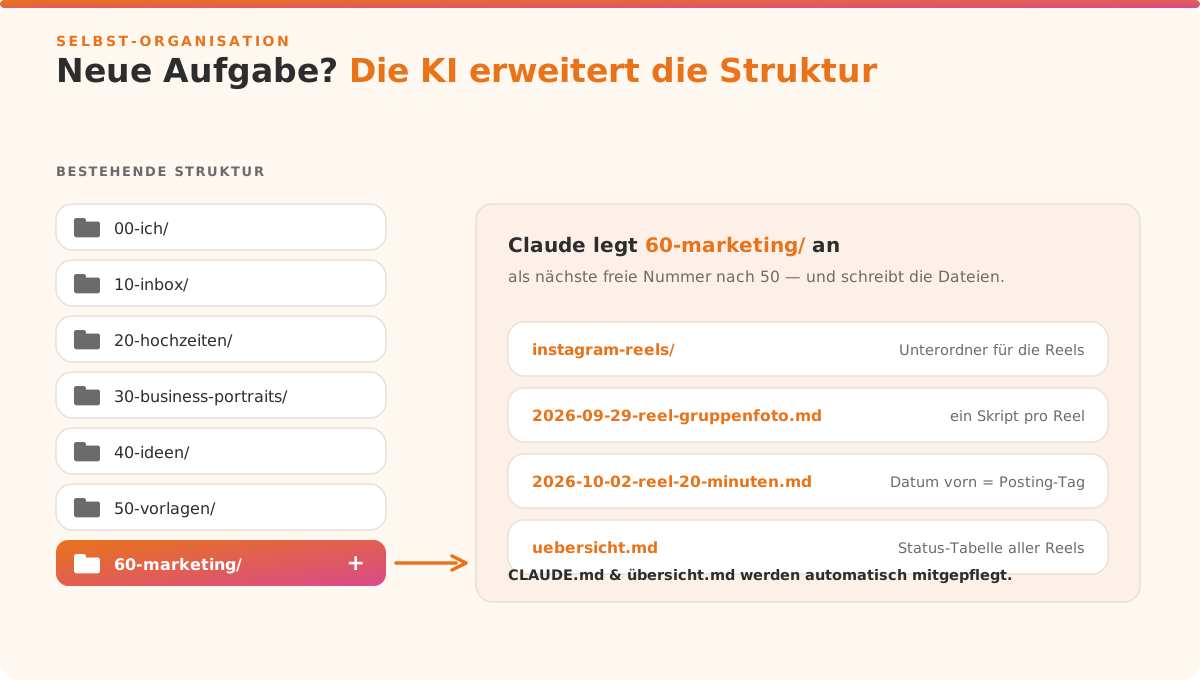
Im nächsten Schritt sagt Lena: „Erstelle dazu einen neuen Marketingordner passend in die Struktur und schreibe die einzelnen Skripts.“ Claude legt 60-marketing an, als nächste freie Nummer nach 50-vorlagen, und darin die einzelnen Reel-Dateien.
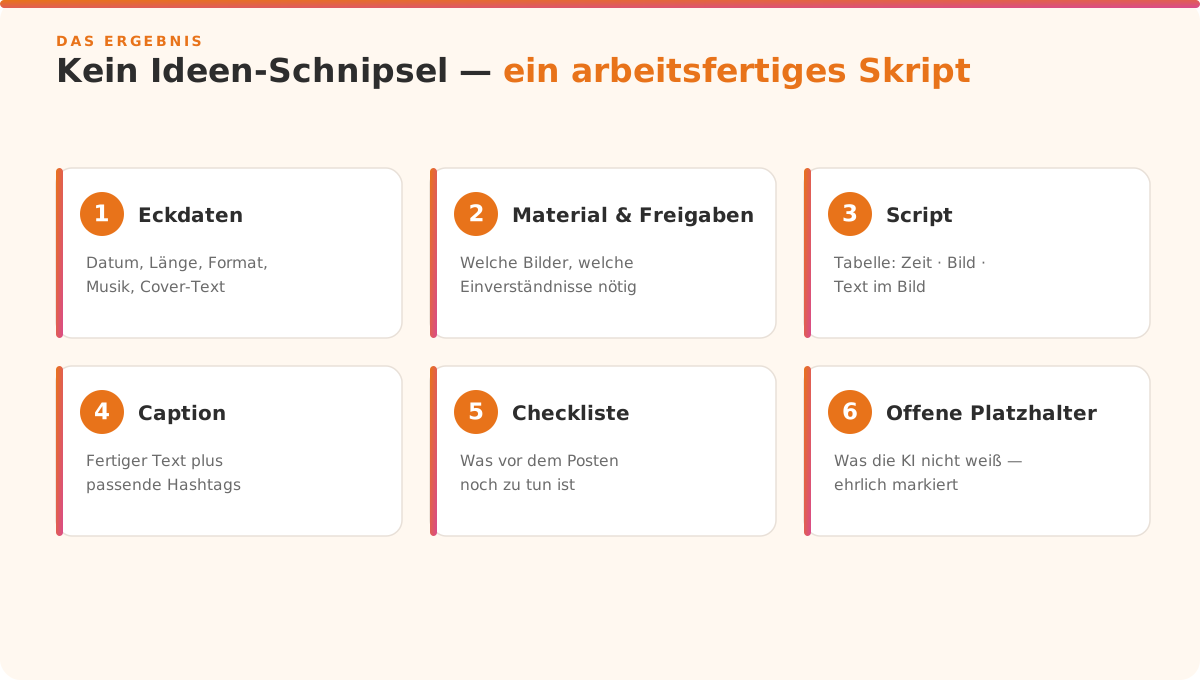
Öffnest du so ein Reel-Skript, ist es keine vage Ideensammlung, sondern ein arbeitsfertiges Dokument: Eckdaten mit Posting-Datum und Länge, Material und nötige Freigaben, ein Script als Tabelle mit Zeit, Bild und Text im Bild, eine fertige Caption, eine Checkliste und die offenen Platzhalter.
Wie nutzt du das als Selbstständiger geschäftlich?
Hier liegt der eigentliche Hebel, und er wird in den meisten KI-Tipps unterschlagen. Ein Second Brain ist kein nettes Ordnungssystem. Es ist ein Geschäfts-Asset.
Überleg mal, woran es bei der Vermarktung als Freelancer meistens hakt: nicht an fehlenden Ideen, sondern an der Zeit und der Konstanz. Jeder Post, jeder Newsletter, jedes Angebot fühlt sich an wie ein Kaltstart. Mit einer gepflegten Kontextzentrale kippt dieses Verhältnis. Die KI kennt deine Angebote, deine Preise, deinen Ton und deine Kunden – und liefert dir aus einem Einzeiler einen Entwurf, mit dem du zu 90 bis 95 Prozent zufrieden bist. Den letzten Schliff machst du selbst.
Und genau dieser letzte Schliff ist der Trick, mit dem dein System besser wird: Nimm den Text, den du am Ende wirklich verschickt hast, kopiere ihn zurück und sag Claude „das ist mein finaler Text, so bitte merken“. Dann lernt die KI aus deiner Korrektur, statt denselben Fehler nächste Woche zu wiederholen.
Für viele unserer Teilnehmerinnen und Teilnehmer ist das der Moment, an dem KI vom Spielzeug zum Werkzeug wird: Sie bauen sich die Zentrale einmal auf und bedienen damit anschließend ihre eigene Vermarktung – oder sogar die ihrer Kunden. Wenn du genau das lernen willst, also KI und Automatisierung als lukratives Standbein aufzubauen statt nur hier und da Zeit zu sparen, dann sprich unverbindlich mit uns im kostenlosen Beratungsgespräch.
Normaler KI-Chat vs. Kontextzentrale: der direkte Vergleich
| Kriterium | Normaler KI-Chat | Second Brain / Kontextzentrale |
|---|---|---|
| Kontext | Musst du jedes Mal neu erklären | Liegt dauerhaft im Ordner |
| Konsistenz | Schwankt von Chat zu Chat | Gleicher Ton, gleiche Fakten |
| Wo liegen die Daten? | Im Chatverlauf des Anbieters | Lokal auf deinem Rechner |
| Lernt die KI dazu? | Nur innerhalb eines Chats | Dauerhaft, über Learnings |
| Pflegeaufwand | Keiner, aber auch kein Gedächtnis | Gering, KI sortiert selbst |
| Ideal für | Einmalige Fragen | Wiederkehrende Business-Aufgaben |
Wie bringst du dein Second Brain zum Lernen?
Am Ende einer Session sagst du einen einzigen Satz: „Speichere die Learnings aus dieser Session im Second Brain ab.“ Daraufhin geht Claude die Ordner noch einmal durch und pflegt ein, was du verbessert hast.
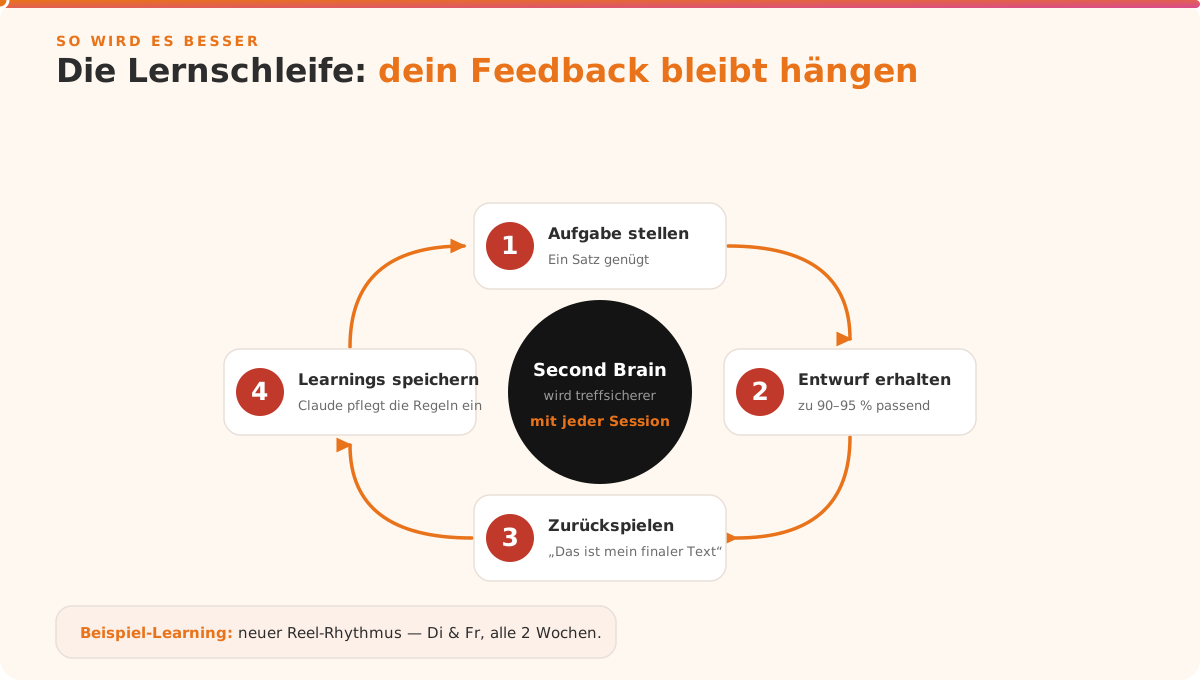
Ein Beispiel aus der Demo: Lena hat im Gespräch einen neuen Rhythmus festgelegt – alle zwei Wochen ein Reel, dienstags und freitags. Claude schreibt das in die passende Datei. Beim nächsten „Plane Reels“ weiß die KI sofort, wann sie einplanen muss. Du erklärst es nie wieder.
So wächst die Zentrale mit. Jede Session, in der du Feedback zurückspielst, macht den nächsten Entwurf ein Stück treffsicherer.
Grenzen und typische Fehler
Damit du dir die üblichen Umwege sparst – ehrlich, was in der Praxis schiefgehen kann:
- Zu viele Ordner am Anfang. Lass dich nicht zu einem Fünfzehn-Ordner-Monster verleiten. Fünf Hauptordner reichen für den Start fast immer. Erweitern kannst du später jederzeit.
- Benennung nach „schön“ statt nach dir. Eine Fotografin sucht ihre Sachen unter „Shootings“, nicht unter „Projekte“. Heißt der Ordner falsch, legst du mit Claude nichts darin ab, und die Kontextzentrale ist nach zwei Wochen Geschichte. Benenn alles so, wie du denkst.
- Feedback-Schleife vergessen. Wenn du nie zurückspielst, was final rausging, bleibt die KI auf dem Stand von Tag eins. Der halbe Nutzen steckt in diesem einen Satz am Ende.
- Sensible Daten gedankenlos reinwerfen. Namen Dritter aus Nachrichten, personenbezogene Daten von Kunden: das gehört nur nach sauberer Prüfung und, je nach Fall, erst nach vertraglicher Grundlage in deinen Ordner. Bei Screenshots Namen und Adressen verpixeln.
- Erwartung, dass die KI alles weiß. Sie erfindet keine Zahlen. Was nicht in deinen Dateien steht, markiert sie als offenen Platzhalter – und den musst du füllen.
Ein Second Brain ersetzt dein Urteil nicht. Es nimmt dir das Wiederholen ab, nicht das Entscheiden.
Fazit
Eine Kontextzentrale ist der Schritt von „KI, die nett antwortet“ zu „KI, die dein Geschäft kennt“. Du legst einmal einen Ordner an, lässt Claude mit einem Prompt die Struktur bauen, füllst sie mit deinem Wissen und ab da arbeitet die KI aus deinem echten Kontext heraus. Je öfter du Feedback zurückspielst, desto besser wird sie.
Wir werden uns in weiteren Videos noch tiefer mit dem Second Brain beschäftigen. Wenn du das nicht verpassen willst, abonniere unseren YouTube-Kanal. Und wenn du daraus ein echtes Standbein machen möchtest, ist das kostenlose Beratungsgespräch der nächste logische Schritt.
Häufige Fragen (FAQ)
Was ist ein Second Brain mit KI? Ein Second Brain mit KI ist ein zentraler Ordner auf deinem Rechner, in dem dein Business-Wissen als Textdateien liegt und den eine KI wie Claude eigenständig sortiert und pflegt. Du verbindest den Ordner mit der KI, und sie nutzt den Inhalt bei jeder Aufgabe automatisch als Kontext.
Welche Software brauche ich dafür? Du brauchst die Claude Desktop-App, die einen Zugriff auf einen lokalen Ordner erlaubt. Dafür ist ein Pro-Abo bei Claude nötig. Zusätzliche Programme oder Programmierkenntnisse brauchst du nicht.
Wofür ist die CLAUDE.md-Datei? Die CLAUDE.md ist eine Textdatei ganz oben im Ordner, die die Regeln für die KI enthält – zum Beispiel, wie sie neue Notizen einsortiert und wie deine Ordner heißen. Claude liest sie bei jeder Session automatisch. Du schreibst sie nicht selbst, sondern die KI entwickelt sie mit dir.
Sind meine Daten bei einer KI-Kontextzentrale sicher? Die Dateien liegen lokal auf deinem Rechner, nicht in einer fremden Datenbank. Die KI bekommt pro Session nur Zugriff, wenn du ihn ausdrücklich freigibst. Sensible personenbezogene Daten solltest du trotzdem nur nach Prüfung und je nach Fall erst nach vertraglicher Grundlage aufnehmen.
Wie wird mein Second Brain mit der Zeit besser? Indem du am Ende einer Session sagst „Speichere die Learnings aus dieser Session im Second Brain ab“ und deine final genutzten Texte zurückspielst. Die KI pflegt deine Korrekturen und neuen Regeln in die Dateien ein, sodass sie beim nächsten Mal treffsicherer arbeitet.