
Aktualisiert: Juli 2026 · Lesezeit: ca. 10 Minuten
Mit „Record a Skill“ – auf Deutsch „einen Skill aufnehmen“ – zeichnet Claude Cowork deinen Bildschirm auf, während du eine Aufgabe erledigst, hört deiner Erklärung zu und baut daraus einen wiederverwendbaren Skill. Du musst also keine Anweisungen mehr schreiben, sondern zeigst die Aufgabe einmal so, wie du sie sowieso machst. Anthropic hat die Funktion am 21. Juli 2026 veröffentlicht, sie steckt in der Desktop-App und ist in den Tarifen Pro, Max und Team enthalten. Wir haben sie an einem echten Ablauf getestet: Content-Recherche auf YouTube, das Ergebnis landet als Task-Karte in unserem Asana-Board (Todo-App) und ich zeige dir hier Schritt für Schritt, was dabei funktioniert und wo es hakt.
Was macht „Record a Skill“ anders als ein normaler Skill?
Skills gibt es in Claude schon länger: wiederverwendbare Anweisungspakete, die Claude automatisch lädt, wenn sie zur Aufgabe passen. Der Haken war bisher der Weg dorthin. Du musstest deinen Prozess in Worte fassen, sauber strukturieren, in eine Datei schreiben. Wer das schon mal gemacht hat, weiß: Das Tun dauert fünf Minuten, das Beschreiben eine halbe Stunde.
Beim Aufzeichnen fällt dieser Schritt weg. Du klickst in Cowork auf das Plus-Symbol, wählst „Skill aufnehmen“, erledigst die Aufgabe – und Claude sieht deinen Bildschirm, deine Klicks, deine Tastatureingaben und hört deine Stimme. Aus dieser Mischung entsteht anschließend die Anleitung.
Stell es dir vor wie die Einarbeitung eines neuen Mitarbeiters, der neben dir sitzt und dir über die Schulter schaut. Nur dass dieser Mitarbeiter die Aufgabe danach beliebig oft in derselben Qualität wiederholt.
Im Video siehst du die komplette Aufzeichnung, inklusive aller Berechtigungs-Dialoge.
Der entscheidende Trick: erklär das Warum, nicht das Was
Wenn du aus dem Artikel nur eine Sache mitnimmst, dann diese. Die Audio-Erklärung während der Aufnahme ist kein Extra, sie ist der wichtigste Teil.
Was du tust, sieht Claude selbst. Klicks, Menüs, Eingaben – das braucht niemand zu kommentieren. Was Claude nicht sehen kann, ist deine Entscheidungslogik. Warum schaust du dir nur Videos an, die maximal ein halbes Jahr alt sind? Warum interessieren dich die ersten fünfzehn Sekunden besonders? Warum landet dieser Link in der Zwischenablage und nicht in der Notiz?
Genau diese Begründungen machen später den Unterschied zwischen einem Skill, der stur Klicks nachahmt, und einem, der bei einer neuen Aufgabe sinnvoll entscheidet. Also: reden, während du arbeitest. Auch wenn es sich beim ersten Mal albern anfühlt, mit dem eigenen Rechner zu sprechen.
Was du vor der Aufnahme aufräumen musst
Drei Dinge, die du in dieser Reihenfolge erledigst, bevor du auf Aufnahme drückst.
Erstens: den Desktop leerräumen. Alles, was auf deinem Bildschirm zu sehen ist, wird aufgezeichnet und an Claude gesendet. Offene Kundendaten, ein Rechnungsentwurf im Nachbartab, eine Chat-Nachricht, die gerade aufpoppt. Lass ausschließlich offen, was du für diese Aufgabe brauchst, und schließ konsequent alles andere. Passwörter, Zugangsdaten und sensible Kundeninformationen haben während einer Aufnahme nichts auf dem Schirm zu suchen. Das ist keine Formalie, sondern für Freelancer mit Kundendaten der Punkt, an dem es unangenehm werden kann.
Zweitens: Mikrofon freigeben und testen. Beim ersten Start fragt Claude nach der Freigabe. Du siehst dann direkt den Pegelausschlag und kannst rechts auswählen, welches Mikrofon verwendet wird. Kurz prüfen lohnt sich – eine stumme Aufnahme merkst du sonst erst am enttäuschenden Ergebnis.
Drittens: in Cowork wechseln. In der Desktop-App gibt es Chat und Cowork. Die Aufzeichnung findest du nur in Cowork, und zwar unter dem Plus-Symbol. Im Browser funktioniert das Ganze nicht, du brauchst die Desktop-App.
Ein Praxishinweis zu den Systemrechten: Unter macOS fragt das Betriebssystem beim ersten Mal zusätzlich nach der Berechtigung zur Bildschirmaufnahme. Bei mir kam die Abfrage mitten im Start. Kann sein, dass du die App danach einmal neu starten musst, damit die Freigabe greift. Läuft die Aufnahme, legt sich ein leichter roter Schimmer um den Bildschirmrand – daran erkennst du, dass mitgeschnitten wird.
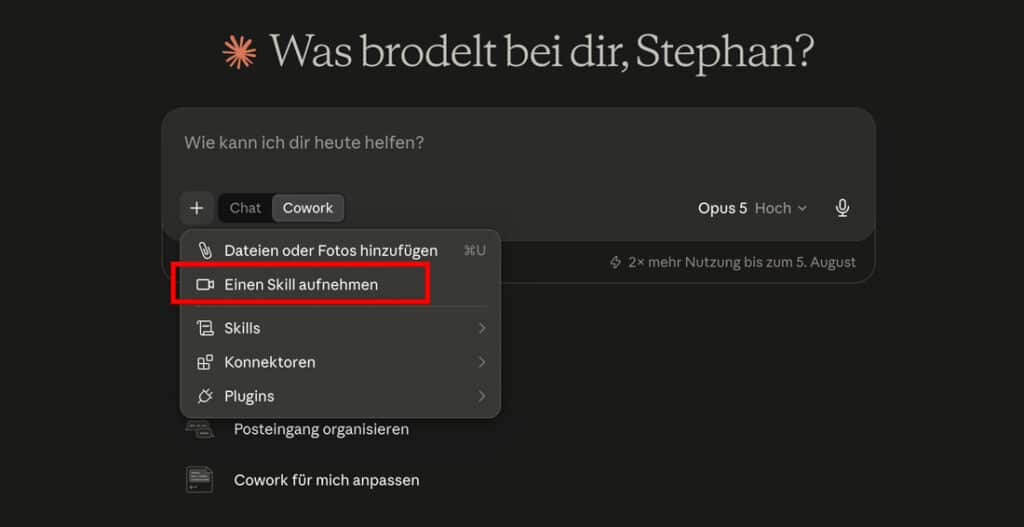
Praxisbeispiel: Content-Recherche, die als Task-Karte im Asana-Board landet
Der Ablauf, den ich aufgezeichnet habe, ist eine Aufgabe, die ich sonst jede Woche von Hand mache.
Ich gehe auf YouTube, suche nach einem Thema: im Test „KI für Steuerberater“ und schaue mir die Top-5-Ergebnisse an. Dabei prüfe ich die Aufrufe und sortiere alles aus, was älter als ein halbes Jahr ist. Die relevanten Videos lasse ich mir zusammenfassen, kopiere die Links in die Zwischenablage, schaue mir die ersten Sekunden der Videos an und lese die Kommentare mit, weil dort die eigentlichen Fragen der Zielgruppe stehen. Anschließend lasse ich die fünf Videos gegeneinander auswerten: Welche Aspekte kommen überall vor, und wo sind die blinden Flecken, die ich in meinem Video besser abdecken kann?
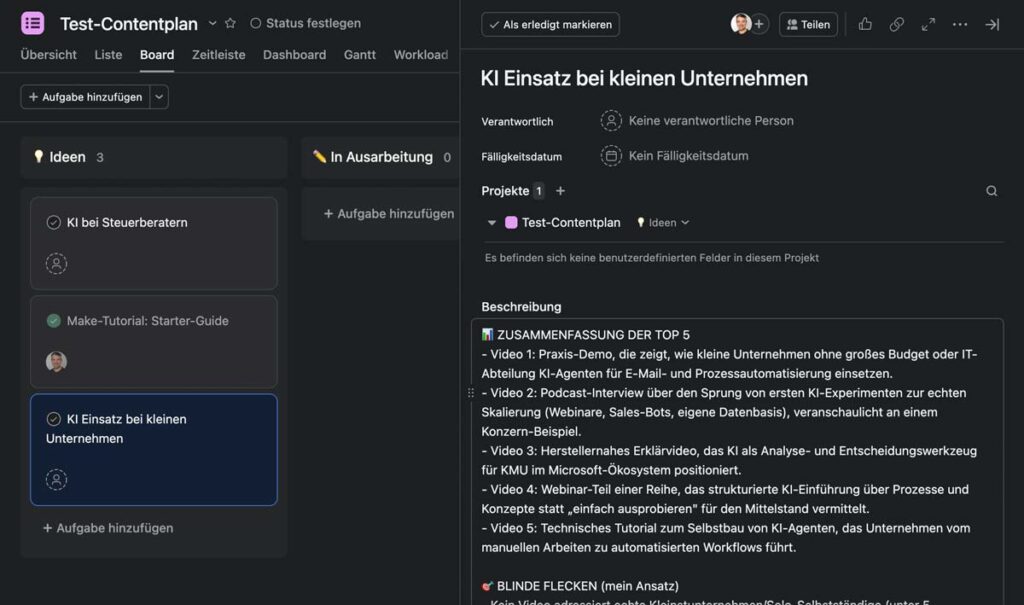
Am Ende landet das Ergebnis in Asana unter „Content-Plan“, in der Spalte „Ideen“. Die neue Karte beinhaltet das Thema als Titel und eine feste Struktur im Beschreibungsfeld: Zusammenfassung der Top 5, dann jedes Video mit seinem Blickwinkel und seiner Stärke in einem Satz, danach die blinden Flecken, darunter die Quellen mit Titel und URL.
Wichtig dabei: Damit Claude überhaupt in Asana schreiben kann, muss der Connector vorher verbunden sein. Das gilt für jedes Tool, das im Ablauf vorkommt.
Nach dem Stoppen der Aufnahme hat Claude ein paar Minuten analysiert und daraus einen Skill gebaut. Rechts öffnete sich die fertige Datei: die Aufgabe, die einzelnen Schritte, die erwartete Ausgabe – bis hin zu meiner Vorgabe, jeden Blickwinkel in genau einem Satz zusammenzufassen. Was mich überrascht hat: Claude hatte von sich aus einen Hinweis eingebaut, dass es den Asana-Connector braucht und den Nutzer daran erinnert, falls die Verbindung fehlt. Daran hätte ich beim Selberschreiben nicht gedacht.
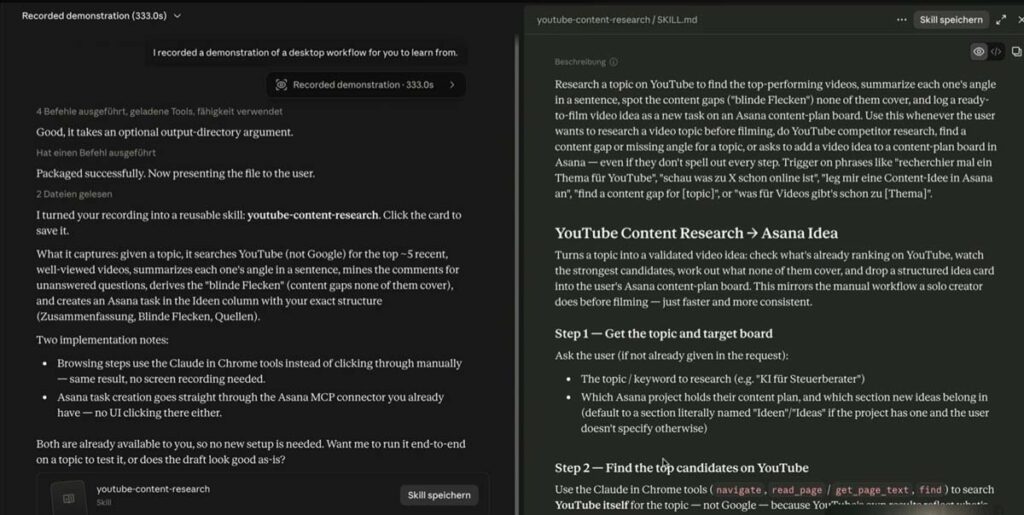
Den Skill anwenden
Zum Ausführen legst du in Cowork eine neue Aufgabe an und tippst einen Slash („/“). Dann erscheinen alle Skills, du wählst den passenden aus und gibst nur noch das Thema mit.
Bei mir kam sofort eine Rückfrage: In welchem Asana-Projekt liegt der Content-Plan? Genau richtig, denn beim Aufzeichnen war das ein Test-Board. Danach lief Claude die Schritte einzeln durch und zeigte den Fortschritt an. Zwei Freigaben waren nötig: einmal für den Zugriff auf youtube.com, einmal für Asana. Beides kannst du für diese Aufgabe erlauben oder global freigeben. Wenn du es kontrollierter magst, lass die Einzelfreigabe an und werde weiter gefragt.
Das Ergebnis war eine neue Karte im Board – mit vollständiger Recherche, blinden Flecken und Quellen. Aus einer Aufgabe, für die ich sonst gut eine Stunde brauche, wurde ein Satz im Chat.
Nachschärfen, wenn es noch nicht sitzt
Der erste Wurf passt selten hundertprozentig. Deine Skills findest du im Menü unter „Skills“, dort öffnest du den betreffenden Skill und siehst die komplette Anleitung. Von hier kannst du ihn direkt ausprobieren oder von Claude bearbeiten lassen: Sag einfach, was nicht gut war und was du anders haben willst. Ein paar Runden hin und her, und der Ablauf sitzt. Diese Iteration ist kein Fehler im System, sondern der eigentliche Arbeitsschritt.
Aufzeichnen oder selbst schreiben – was wann?
Es gibt jetzt drei Wege zum eigenen Skill. Sie schließen sich nicht aus:
| Skill aufnehmen | Skill-Creator im Chat | SKILL.md selbst schreiben | |
|---|---|---|---|
| Wie | Bildschirm und Stimme aufzeichnen | im Chat beschreiben, Claude baut | Datei selbst anlegen |
| Am besten für | Abläufe über mehrere Tools und Klickwege | Text- und Formataufgaben | volle Kontrolle, Feinschliff |
| Voraussetzung | Desktop-App, Pro/Max/Team | jedes Claude-Konto | Markdown-Grundlagen |
| Aufwand | Aufgabe einmal normal erledigen, ggfls. Iterationen zur Optimierung | 5–10 Minuten Chat | 15–30 Minuten |
Unter der Haube kommt in allen drei Fällen dasselbe heraus: eine SKILL.md-Datei. Wie die aufgebaut ist und was Skills grundsätzlich können, haben wir hier ausführlich erklärt: Claude Skills erklärt. Meine Empfehlung aus der Praxis: Aufzeichnen für alles, was über mehrere Programme läuft, Chat für alles, was reine Textarbeit ist. Und danach ruhig mischen. Einen aufgezeichneten Skill nachträglich per Chat verfeinern funktioniert bestens.
Vier weitere Aufgaben, die sich zum Aufzeichnen anbieten
Content-Recherche war nur mein Beispiel. Vier Ideen, die sich bei Freelancern praktisch immer finden:
Rechnungen einsammeln. Es gibt Plattformen, die dir keine PDF zuschicken, sondern nur einen Hinweis, dass eine neue Rechnung im Portal liegt. Einloggen, suchen, herunterladen, ablegen – jeden Monat dasselbe.
Werbe-KPI zusammenführen. Zahlen aus verschiedenen Quellen holen, in eine Tabelle schreiben, als kleines Dashboard aufbereiten. Einmal aufgezeichnet, läuft das jede Woche.
Kundenreports. Analytics-Daten ziehen, kurz kommentieren, als PDF verpacken, an den Kunden senden. Statt einer halben Stunde brauchst du dafür danach eher neunzig Sekunden.
Lead-Briefings. Neue Gesprächspartner recherchieren, LinkedIn-Profil durchsehen, alles strukturiert als Briefing für den Gesprächseinstieg ablegen.
Die Grundregel dahinter: Jede Aufgabe, die du regelmäßig machst und die einer klaren Logik folgt, ist ein Kandidat. Achte diese Woche mal darauf, was du zum dritten Mal identisch erledigst.
Und wenn du das nicht nur für dich machst?
Der Gedanke kommt beim Aufzeichnen fast zwangsläufig. Erst fällt dir auf, wie viele deiner eigenen Abläufe eigentlich Kandidaten wären. Und dann fällt dir ein, dass deine Kunden genau dieselben Aufgaben haben: monatliche Reports, Rechnungen aus Portalen ziehen, Recherchen, die immer gleich laufen.
Der Unterschied ist nur: Sie kommen nicht darauf. Und selbst wenn, scheitern sie an genau der Stelle, an der du gerade warst: sie können ihren eigenen Ablauf nicht beschreiben. Sie machen ihn seit Jahren, aber sobald sie ihn dokumentieren sollen, fehlt die Hälfte der Schritte und alle Ausnahmen.
Genau hier ist Aufzeichnen mehr wert als Zeitersparnis. Du setzt dich mit dem Kunden hin, er erledigt die Aufgabe einmal so wie immer und erklärt laut mit – nach zwanzig Minuten habt ihr einen funktionierenden Skill und eine saubere Prozessdokumentation, die es vorher nicht gab. Das ist eine Leistung, für die man eine Rechnung schreiben kann: Aufnahme-Workshop, Skill, Test, Feinschliff, Wartung, wenn sich der Prozess ändert. Die Dokumentation allein ist für viele Kunden schon Geld wert.
Und dafür brauchst du keinen Titel und kein Informatikstudium. Du brauchst, dass du es an dir selbst einmal durchgezogen hast – und ein Gefühl dafür, welche Abläufe sich lohnen und welche nicht.
Wenn du diesen Weg systematisch gehen willst, statt es bei einzelnen Skills zu lassen: Genau darum geht es in unserer KI- & Automationsberater-Ausbildung – von der Prozessaufnahme beim Kunden bis zur fertigen Lösung. Buch dir ein kostenloses Erstgespräch, dann schauen wir gemeinsam, ob das zu deiner Situation passt.
Grenzen & typische Fehler
Alles auf dem Bildschirm geht an Claude. Der wichtigste Punkt, deshalb noch einmal: Bildschirm, Klicks, Tastatureingaben und Stimme werden erfasst. Wenn du mit Kundendaten arbeitest, überleg vorher, was während der Aufnahme sichtbar sein darf. Im Zweifel den Ablauf mit Testdaten aufzeichnen statt mit echten.
Kein Free-Plan, kein Browser. Die Funktion braucht einen Pro-, Max- oder Team-Plan und läuft in der Desktop-App. Wer sie im Browser sucht, findet sie nicht.
Aufgaben ohne klare Logik funktionieren nicht. Bauchentscheidungen, die du jedes Mal anders triffst, lassen sich nicht aufzeichnen. Was du nicht begründen kannst, kann Claude nicht wiederholen.
Erwarte keinen perfekten ersten Durchlauf. Der Skill wird beim zweiten oder dritten Anpassen gut. Wer nach dem ersten Versuch aufgibt, hat die halbe Arbeit verschenkt.
Berechtigungen stolpern gern. Systemfreigabe für die Bildschirmaufnahme, eventuell ein Neustart der App, Website-Freigaben beim Ausführen, verbundene Connectoren für jedes beteiligte Tool. Nichts davon ist kompliziert, aber es kostet beim ersten Mal ein paar Minuten.
Häufige Fragen
Brauche ich ein bezahltes Abo für „Record a Skill“?
Ja. Die Funktion ist in den Tarifen Pro, Max und Team enthalten. Im kostenlosen Plan steht sie nicht zur Verfügung.
Funktioniert das Aufzeichnen auch im Browser?
Nein. Die Aufnahme läuft ausschließlich in der Claude-Desktop-App, im Bereich Cowork über das Plus-Symbol.
Was genau wird aufgezeichnet?
Dein Bildschirm, deine Klicks, deine Tastatureingaben und deine Stimme. Alles davon wird zur Analyse an Claude gesendet. Deshalb vor dem Start alle Fenster schließen, die nicht zur Aufgabe gehören, und keine Passwörter oder sensiblen Kundendaten offen halten.
Was ist der Unterschied zu einem selbst geschriebenen Skill?
Nur der Weg dorthin. Am Ende steht in beiden Fällen dieselbe SKILL.md-Datei, die Claude lädt, wenn sie zur Aufgabe passt. Aufzeichnen spart das Formulieren, Selberschreiben gibt mehr Kontrolle.
Kann ich einen aufgezeichneten Skill später ändern?
Ja. Du findest ihn in Cowork unter „Skills“, kannst die komplette Anleitung einsehen, direkt testen und von Claude überarbeiten lassen – einfach beschreiben, was anders laufen soll.
Fazit
Bisher ist eine einfache Automatisierung oft an einer banalen Hürde gescheitert: Es war schneller, die Aufgabe wieder von Hand zu machen, als sie zu beschreiben. Diese Hürde ist mit dem Aufzeichnen weg. Nimm dir diese Woche eine einzige Aufgabe vor, die du regelmäßig identisch erledigst, und zeichne sie auf. Die Aufnahme selbst dauert fünf Minuten, plan noch eine Runde Feinschliff ein. Danach hast du einen Ablauf, den du nie wieder selbst machen musst.
Und wenn du merkst, wie gut das funktioniert: Deine Kunden haben genau dieselben Aufgaben. Buch dir ein kostenloses Beratungsgespräch oder abonniere unseren YouTube-Kanal, wo wir jede Woche neue KI-Use-Cases für Selbstständige zeigen.

Über den Autor
Ich bin Stephan Jorda, Mitgründer der AKIA Akademie für KI & Automation. Selbstständig bin ich seit 2004, seit über zehn Jahren mit Schwerpunkt Marketing-Automation – ich kenne also beide Seiten: den Freelancer-Alltag mit allem, was daran nervt, und die Frage, was sich davon tatsächlich verkaufen lässt. In unserer ZFU-zertifizierten Ausbildung zeige ich Selbstständigen, wie sie mit KI und Automatisierung ein zweites Standbein aufbauen. Jedes Tool, über das ich hier schreibe, habe ich vorher selbst im echten Arbeitsalltag getestet.